
许可证
试用期、激活、刷新与设备管理说明。
这一页说明 SnapAct 在应用内的授权逻辑,以及如何激活 / 刷新许可证。
试用期
- SnapAct 提供 14 天免费试用。
- 试用结束后,需要有效许可证才能继续使用受限功能。
激活
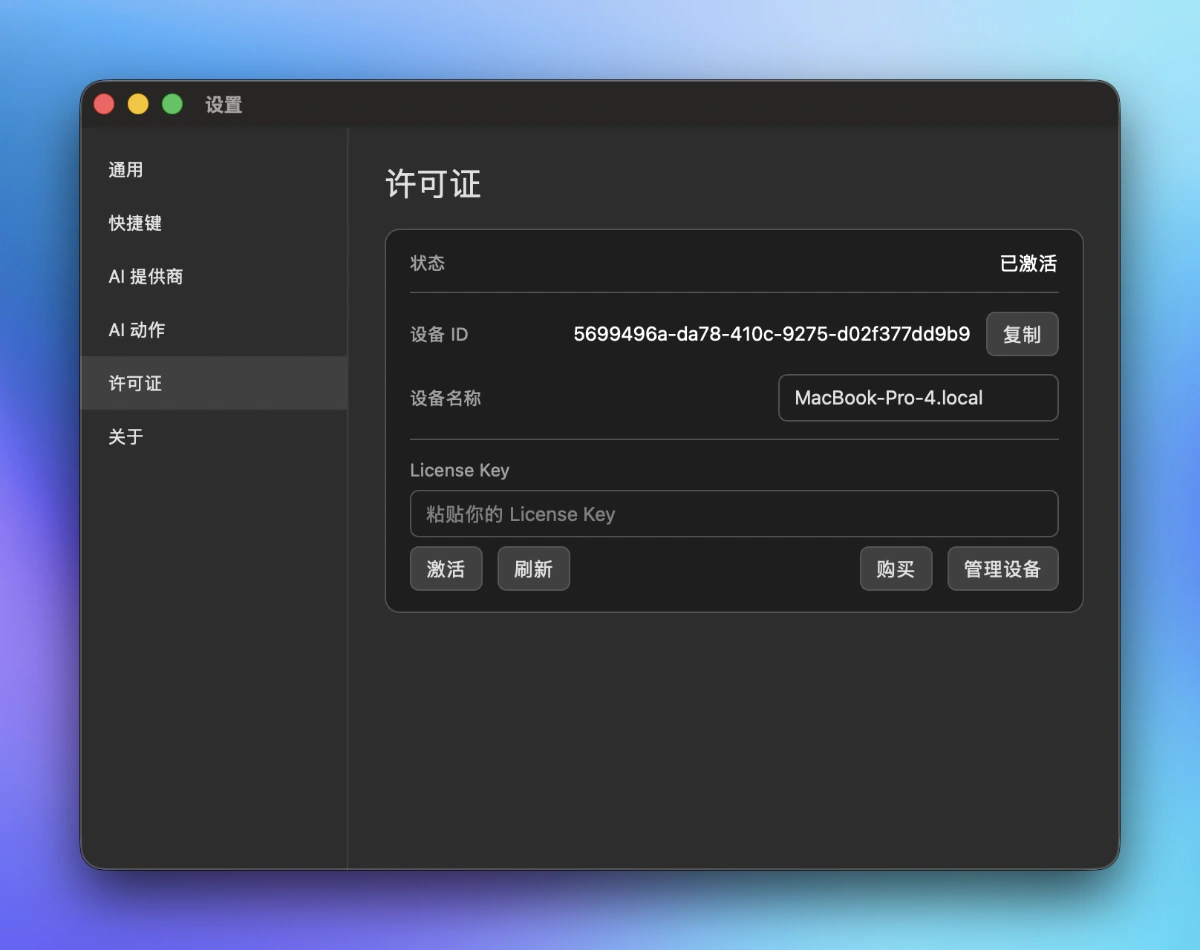
打开 设置 → 许可证,然后:
- (可选)修改 设备名称,方便你在账号页面识别这台设备。
- 粘贴 License Key。
- 点击 激活。
激活成功后,状态会变为 已激活。
授权页字段说明(与应用界面一致)
- 状态:
试用、试用已到期、已激活、已激活(离线)。 - 试用:剩余天数(仅在未激活时显示)。
- 设备 ID:本机唯一标识,可点 复制 用于排查问题/支持沟通。
- 设备名称:可编辑的设备备注名。
- License Key:在这里粘贴许可证 Key。
- 按钮:
- 激活:使用 License Key 激活本设备。
- 刷新:刷新授权状态。
- 购买:打开定价页。
- 管理设备:打开账号设备管理页。
设备限制与设备管理
- 一个 License 可以在多台设备上使用,但会受到该 License 的设备数量上限约束。
- 如果激活失败并提示设备数量限制,请到账号里撤销旧设备:
- 设备页:/zh/account/devices
- 许可证页:/zh/account/licenses
常见问题
- 激活失败 / 刷新失败:检查网络连接后重试。
- 提示没有 license token:需要先粘贴 License Key 并点击 激活。
- 仍无法解决:复制 设备 ID,联系支持。
隐私说明
激活/刷新时,SnapAct 会提交与授权相关的基础信息(设备 id、设备名称、平台、系统/应用版本 等)。详情见 隐私政策。
设备限制
设备数量限制由服务端执行,你可以在账号页面管理活跃设备。